GmailやGoogleドキュメントを日常的に使っている建設会社にとって、Googleの生成AI「Gemini(ジェミニ)」は導入のハードルが低く、効果を実感しやすいツールです。
本記事では、「ChatGPTやClaudeなど、ほかのAIとどう違うの?」という基本から、登録・セキュリティ・料金、そしてGoogle Workspace連携やインフォグラフィック作成、最新情報の調査といった実践までを、建設業の具体例を交えて分かりやすく解説します。
※本記事の内容は2026年6月時点の情報です。Geminiはモデル・料金・画面が頻繁に更新されるため、最新の料金・仕様は必ずGoogle公式サイトでご確認ください。料金は日本での公式価格(税込)を記載しています。
Geminiとは? 特徴とChatGPT・Claudeとの使い分けをわかりやすく解説
Geminiは、Googleが開発した対話型の生成AIサービスです。 ChatGPTやClaudeと同じように、テキストで話しかけると自然な文章で答えてくれますが、最大の特徴はGoogleのサービスとの相性の良さにあります。
Geminiの主な強みは次の3つです。
- Googleサービスとの連携
Gmail、Googleドキュメント、スプレッドシートなど、すでに使っているツールの中でAIが使えます。 - リアルタイムの情報検索に強い
Google検索と連動し、最新の情報を参照しながら回答を作れます。 - 無料でも高性能
細かいモデル選択を意識しなくても、用途に応じて応答の速い「高速(Fast)」と、じっくり考える「思考(Thinking)」を選ぶ程度の感覚で使え、無料プランでも最新世代の高速モデルが標準で利用できます。
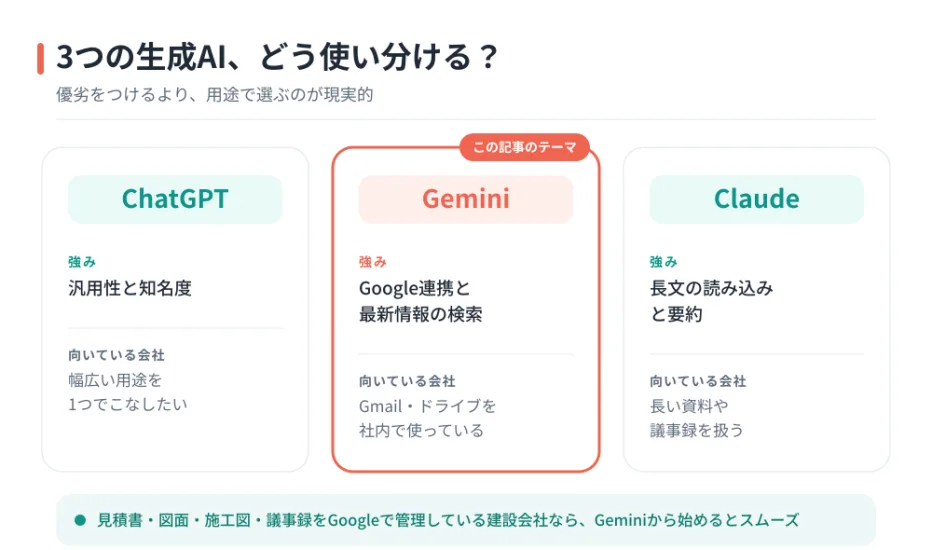
ChatGPT・Gemini・Claudeはどれも優秀で、優劣をつけるより用途で使い分けるのが現実的です。汎用性と知名度ならChatGPT、長文の読み込みや要約ならClaude、そしてGmailやGoogleドライブを社内で使っている会社ならGeminiが一番なじみます。すでにGoogleのサービスで見積書や図面、施工図、議事録を管理している建設会社なら、Geminiから始めるとスムーズです。
💡 ポイント:生成AIのモデル名や機能は数か月単位で更新されます。「どのモデルか」を覚えるより、「Googleサービスと一緒に使えるAI」という役割で捉えると迷いません。
Geminiの登録方法|Gmailアカウントだけで始める手順と基本操作
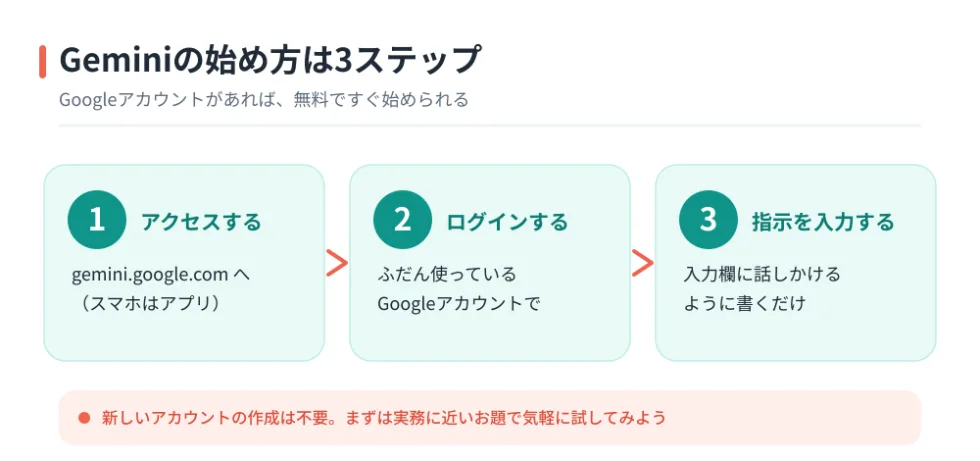
Geminiは、Googleアカウント(Gmailのアドレス)があれば無料ですぐに使い始められます。新しくアカウントを作る必要はありません。
登録・利用開始の手順
- パソコンでは gemini.google.com にアクセスする(スマホは「Gemini」アプリをインストール)
- ふだん使っているGoogleアカウントでログインする
- 画面下部の入力欄に、話しかけるように指示を入力する
基本操作
- 入力欄の近くで、応答の速い「高速(Fast)」と、じっくり考える「思考(Thinking)」を切り替えられます(画面によっては「Flash」「Pro」といったモデル名で表示される場合もあります)。普段は高速モードで十分です。
- 文章だけでなく、写真や資料の画像をアップロードして質問することもできます。
- スマホアプリでは音声で話しかけることもできます。
まずは
「自社の会社紹介文を300文字で書いて」
「協力会社あての作業依頼メールの文案を作って」
など、実務に近いお題で気軽に試してみましょう。
⚠️ 注意:会社で配布されたGoogle Workspaceアカウントでログインする場合、管理者の設定によって使える機能が制限されていることがあります。うまく使えないときは社内の管理担当者に確認しましょう。
Geminiのセキュリティ設定|GoogleサービスとAIを連携する前に確認すること
業務でGeminiを使ううえで最も重要なのがセキュリティです。ポイントは、個人のGoogleアカウントで使うか、会社のGoogle Workspaceで使うかによって、入力データの扱いが大きく変わることです。
- 個人のGoogleアカウント(無料・Google AI Proなど)
初期設定のままだと、入力した会話がGoogleの製品・AIの改善に使われることがあり、品質改善のために人による確認(レビュー)が行われる可能性もあります。 - Google Workspace(法人向け)
会話の内容が人によってレビューされたり、許可なくモデルの学習に使われたりしない、エンタープライズ級のデータ保護が適用されます。
個人向けで「学習利用」をオフにする設定
- Gemini(Web版)を開き、「設定とヘルプ」→「アクティビティ」を選択
- 「Geminiアプリ アクティビティ」をオフにする
- 必要に応じて「オフにして過去のアクティビティを削除」を選ぶ
ただし、オフにしても会話は最大72時間は一時保存され、過去に人がレビューしたデータは消えない(最長3年程度保持される場合がある)点に注意が必要です。
つまり設定だけで100%安全になるわけではありません。特に個人・無料プランでは、次のような情報はそもそも入力しないのが基本です。
- 個人情報
顧客の氏名、住所、電話番号、家族構成など - 取引情報
契約金額、見積もり、工事費用、原価など - 社内機密
未公開の経営情報、独自の工法、社内トラブルなど - 他社情報
取引先や協力業者の機密情報
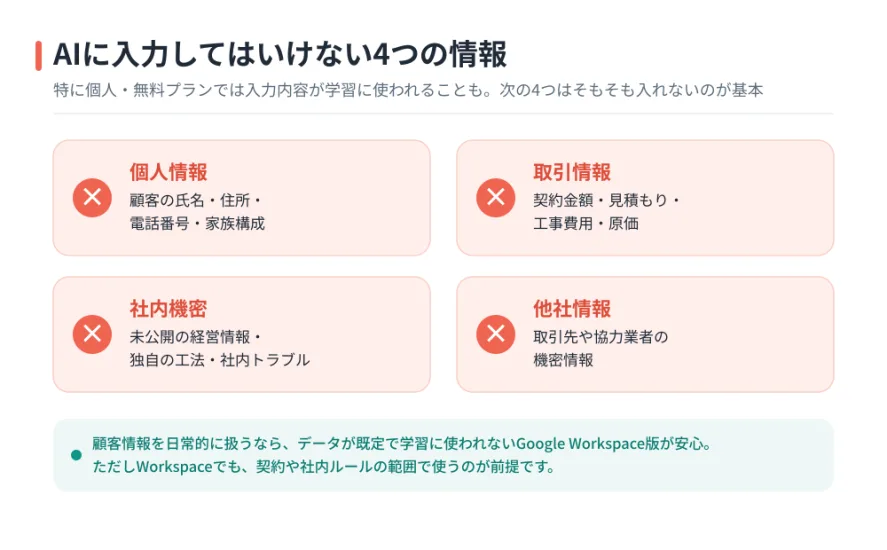
⚠️ 注意:上記は全プラン共通で気をつけたい情報です。プランによって扱いが分かれる点を整理しておきましょう。個人・無料プランは入力内容がAIの学習に使われる可能性があるため、上記はそもそも入力しないのが基本です。法人向けのGoogle Workspace版なら、入力データは既定で学習に使われず、この学習リスクは下がります。ただし「Workspaceなら何を入力してもよい」わけではありません。顧客との契約や社内ルールで外部AIへの入力が制限されている場合もあるため、最終的には会社が決めたルールの範囲で使い、迷う情報は入力前に社内の管理担当者へ確認しましょう。
GeminiのプランとGoogle Workspaceの関係|法人利用前に知っておくこと
Geminiの料金は、個人向けと法人向けで入口が分かれています。ここを混同すると、せっかく契約しても安全に使えなかった、ということが起こります。
個人向け(Google AIプラン/個人のGoogleアカウント)
- 無料プラン(¥0)
基本的なチャット、画像生成、Deep Research(深掘り調査・月5回まで)などを利用可能。まず試したい方向け。 - Google AI Plus(月額725円・税込/2026年6月改定)
無料より利用枠が広く、ストレージも400GB付く入門的な有料プラン。 - Google AI Pro(月額2,900円・税込)
高性能モデルや大容量のコンテキスト、Gmail・ドキュメント連携などが使える主力プラン。個人で本格的に使うならここが標準です(旧「Gemini Advanced」「Google One AIプレミアム」の後継)。 - Google AI Ultra(月額14,500円/32,000円・税込)
ストレージ20TB・30TBの2階層。動画生成や高度な機能をフルに使いたいプロ向け。
法人向け(Google Workspace)
会社として使うなら、こちらが本命です。2025年1月から、Google WorkspaceのBusinessプラン・Enterpriseプランに、それまで別料金だったGemini機能が標準で含まれるようになりました(従来のGemini専用アドオン料金が不要になった形です。ただしバンドルにともない、各プランのベース料金自体は引き上げられています)。Gmail・ドキュメント・スプレッドシート・MeetといったふだんのツールにGeminiが組み込まれ、しかも前章のとおり入力データは既定で学習に使われません。管理者が組織全体の利用を一括で管理できるのも、会社利用での大きな利点です。なお、Gmail以外のアプリ内サイドパネル連携(ドキュメントやスプレッドシートでの本格的な利用)はBusiness Standard以上が前提で、最下位のBusiness Starterは利用範囲が限られる点には注意しましょう。
迷ったときの考え方はシンプルです。まず一人で試すなら個人向けの無料〜Pro、会社で顧客情報を扱いながら全社で使うならGoogle Workspace、と分けて考えましょう。
⚠️ 注意:料金・プラン構成・モデルの割り当ては頻繁に変わります。契約前に必ずGoogle公式ページで最新の料金・条件を確認してください。
GeminiとGoogle Workspaceを連携する方法|メール・ドキュメント・スプレッドシートを効率化
Geminiの真価は、Google Workspaceと組み合わせたときに発揮されます。別のツールを開かなくても、使い慣れたGoogleアプリの中でAIに作業を頼めるのが連携のメリットです(各アプリのサイドパネルや「Geminiに依頼」から利用します)。
- Gmail
受信メールの要約、返信文の下書き、長文メールの整形。
「この発注者からの問い合わせに、丁寧なトーンで日程調整の返信を書いて」のように頼めます。 - Googleドキュメント
提案書や報告書の下書き、文章の言い換え、要約。構成案を出してもらってから肉付けすると速いです。 - Googleスプレッドシート
表やダッシュボードのたたき台作成、データの整理、関数の説明。
「この現場定例の打合せメモから、決定事項・保留事項・担当者付きタスクの一覧表を作って」といった整理が得意です。
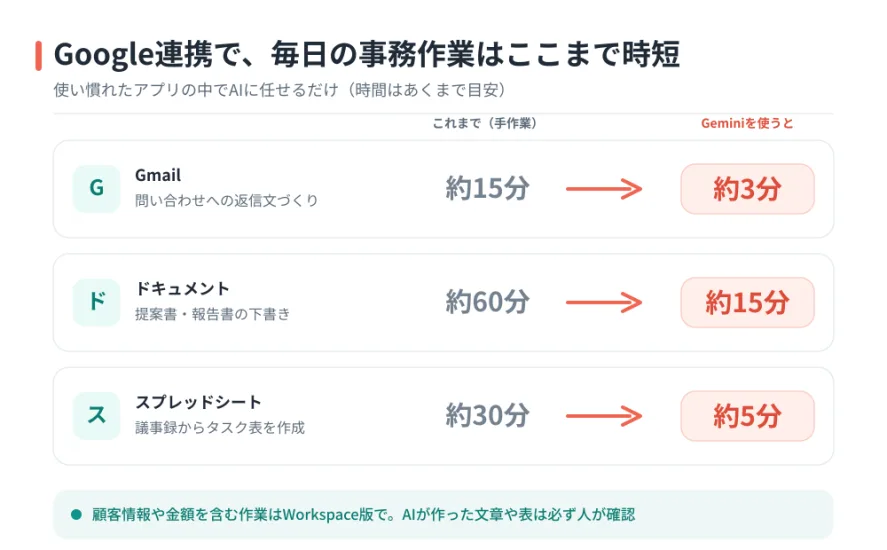
建設業なら、発注者や協力会社へのメール下書き、現場定例の議事録作成、工程やタスクの一覧化など、日々の事務作業をそのままGoogleアプリ内で時短できます。
⚠️ 注意:連携で実務データを扱うほど、情報の扱いが重要になります。顧客情報や金額を含む作業はWorkspace版で行うのが基本です。また、AIが作った文章や表は必ず人の目で確認してから使いましょう。
Geminiでインフォグラフィックを作る方法|プレゼン・提案資料への活用
Geminiは文章だけでなく、画像やインフォグラフィック(図解)を作る機能も備えています。テキストで「どんな図にしたいか」を説明するだけで、ビジュアルのたたき台を作ってくれるため、提案書やプレゼン資料づくりの時間を大きく短縮できます。
建設業での活用例です。
- 「2026年度の建設業向けの補助金・助成制度を、押さえるべきポイント3つにまとめて。出典リンクも付けて」
- 「最近の建設資材価格の動向を、一次情報を参照して簡単に整理して」
- 「自社の営業エリア(〇〇県)での公共工事・民間工事の発注動向を調べて」
作ったあとに「色をコーポレートカラーの緑系に」「文字を大きく」と対話しながら調整できるのも便利な点です。
⚠️ 注意:AIが生成した図は、日本語の文字が崩れたり、数値や社名が不正確になったりすることがあります。提案書や広告など外部に出す資料に使うときは、数値・表記・デザインを必ず人が確認してください。また、生成画像が既存のデザインや著作物に似ていないか、ロゴや人物の扱いに問題がないかも、公開前にチェックしましょう。なお、画像内の日本語は特に崩れやすいため、画像生成は「レイアウトやデザインのたたき台(アイデア出し)」と割り切り、実際の文字入れはPowerPointやCanvaなどの編集ツールで仕上げるのが確実です。
Geminiの検索機能を使いこなす|リアルタイム情報を活用した調査方法
GeminiはGoogle検索と連動して最新情報を参照できる点が強みです。学習データの範囲を超えた「いま」の情報を、出典リンクつきで調べられるため、調査・リサーチ業務と相性が良いツールです。
さらに、複数のサイトを横断して調査レポートにまとめる「Deep Research(深掘り調査)」機能も使えます(無料プランでは月5回まで)。
建設・住宅業界での活用例です。
- 「2026年度の住宅関連の補助金制度を、工務店が押さえるべきポイント3つにまとめて。出典リンクも付けて」
- 「最近の木材・建材価格の動向を、一次情報を参照して簡単に整理して」
- 「自社の商圏(〇〇市)でのリフォーム需要の傾向を調べて」
調べものの「最初のあたりをつける」段階で使うと、情報収集が一気に速くなります。
⚠️ 注意:検索と連動していても、もっともらしい誤り(ハルシネーション)は起こり得ます。法令・補助金の要件・数値・固有名詞は、必ず官公庁の公式サイトなど一次情報で裏取りしてください。調査結果はあくまで「下書き」と考え、最終判断は人が行いましょう。
さいごに
本記事の内容は2026年6月時点の情報にもとづいています。Geminiをはじめとする生成AIサービスは、モデルの名称、料金プラン、画面の操作方法、利用できる機能などが短いサイクルで更新されます。本記事は仕組みや活用の考え方を理解する手引きとしてご活用いただき、実際に登録・契約される際は、必ずGoogle公式サイト(gemini.google.com)で最新の料金・仕様をご確認ください。